









استارت ويندوز XP در حالت غير عادي
زمانيكه ويندوز شما مشكل پيدا مي كند و ديگر قادر به بالا آوردن ويندوز نيستيد بهترين گزينه اي كه در برابر شماست استفاده از Safe Mode است.
ابتدا كامپيوتر را restart كنيد آغاز بالا آمدن كامپيوتر كليد Ctrl را فشرده و نگه داريد تا منوي Start up ظاهر شود كه در آن چندين گزينه براي استارت ويندوز وجود دارد اگر دو ويندوز داشته باشيد از شما خواسته مي شود يكي را انتخاب كنيد. در بعضي از كامپيوتر ها مي توانيد از كليد F8 براي اين منظور استفاده كنيد.
بعد از ظاهر شدن منوي Start up شماره اي را كه در مقابل Safe Mode قرار دارد وارد كنيد و كليد اينتر را بزنيد. اكنون وارد Safe Mode شده ايد و مي توانيد مشكل ويندوز را حل كنيد شايد بخواهيد از system restore استفاده كنيد يا از يك نرم افزار استفاده كنيد يا بخواهيد علت مشكل را پيدا كنيد اكنون كامپيوتر در اختيار شماست.
در Safe Mode امكان ارتباط با شبكه را نداريد. شما مي توانيد در هنگام انتخاب، گزينه زير .................
برچسبها:
ادامه مطلب
ساخت Back up از رجيستري در ويندوز XP
زمانيكه ويندوز شما به هم ريخته اگر يك Back up از رجيستري داشته باشيد به احتمال زياد مشكل شما حل مي شود. براي اين منظور ابتدا بايد يك back up بسازيد سپس در موقع بروز مشكل آن را بازيابي كنيد. مقاله اي كه پيش روي شماست راهنماي شما براي اين كار مي باشد.
ساخت Back up از رجيستري
بهترين راه براي تهيه Back up ( يا همان نسخه پشتيبان ) از رجيستري استفاده از ابزاري است كه ويندوز XPدر اختيار شما قرار داده است. براي ساخت Back up مراحل زير را دنبال كنيد.
- روي Start كليك كنيد.
- مسير زير را طي كنيد.
All Programs> Accessories> System Tools
-
روي Back up كليك كنيد.
-
Next را بزنيد.
-
گزينه Back up Files and Settings را انتخاب كنيد و Next را بزنيد.
-
گزينه Let me choose what to Back up را انتخاب كنيد.
-
در قاب سمت چپ My Computer را هاي لايت كنيد. اما براي آن علامت تيك نگذاريد.
-
اكنون در قاب سمت راست براي System State يك علامت تيك بگذاريد.
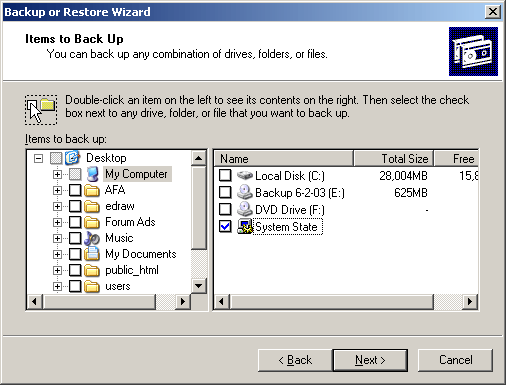
اكنون بايد شكل بالا براي شما ظاهر شده باشد.
توجه: ممكن است در ويندوز شما شكل بالا ......................
برچسبها:
ادامه مطلب
Direct X چيست؟
ويندوز ايكس پي Direct X8.1 يا ورژنهاي بالاتر آن را ساپورت مي كند كه قابليتهاي صوتي و تصويري كامپيوتر را افزايش مي دهد. Direct X دسترسي به قابليتهاي دستگاه هايي مانند مانيتور و كارت صدا را براي نرم افزار ها فراهم مي كند تا از قابليتهاي سه بعدي تصوير و صداي فراگير و جلوه هاي صوتي آنها استفاده شود.
Direct X نرم افزار ها را قادر مي سازد تا از قابليتهاي سخت افزار كامپيوتر شما اطلاع پيدا كرده و پارامترهاي لازم را با آنها مطابقت دهد. اين خاصيت به برنامه هاي صوتي و تصويري اين قدرت را مي دهد تا روي هر كامپيوتري كه ويندوز نصب شده و سخت افزار آن سازگار با Direct X باشد فايل هاي صوتي و تصويري را با بيشترين كارايي و كيفيت ممكن به اجرا بگذارد.
Direct X يك سري از برنامه هاي سطح پايين است كه Application Programming Interfaces يا (APIs) را در خود دارد و دسترسي به ويژگيهاي با كارايي بالاي سخت افزار مانند چيپ هاي شتاب دهنده گرافيكي سه بعدي و كارتهاي صدا را امكان پذير مي سازد. اين APIs ها شامل شتاب
برچسبها:
ادامه مطلب
Disk Fragmentation چيست؟
وقتي فايلي را در ويندوز ذخيره مي كنيد ويندوز سعي مي كند اين فايل را در اولين محل خالي كه پيدا مي كند ذخيره كند. يعني وقتي يك فايل را در ويندوز پاك مي كنيد يا اصطلاحاً آن را Delete مي كنيد يك جاي خالي در بين فايلهاي ديگر باقي مي ماند حال فرض كنيد يك برنامه حجيم را بخواهيد نصب كنيد. در اين حالت ابتدا فضا هاي خالي را كه در نتيجه پاك شدن فايلهاي ديگر بوجود آمده است پر مي شود. بنابراين برنامه اي كه نصب كرده ايد در چندين فسمت متفاوت از هارد ديسك ذخيره شده است اكنون خود حدس بزنيد كه سيستم شما براي اجراي برنامه چه مكافاتي بايد تحمل كند اين وضعيت مي تواند تا 200 درصد سيستم شما را كند نمايد.
حل مشكل
ويندوز براي حل اين مشكل يك نرم افزار به نام Disk defragmenter دارد كه در هر ويندوزي قابل دسترسي است. مايكروسافت توصيه كرده است كه هر چند وقت يكبار از اين برنامه براي مرتب كردن ....................
برچسبها:
ادامه مطلب
با سلام خدمت شما دوست عزیز که خودشو با نام پیرمرد معرفی کرده و برای من نظر گذاشته با اجازه شما این نظری رو که ت برام گذاشتی میگذارم در این وبلاگ با تشکر و سپاس فران از شما مدیریت وبلاگ.
پـیـرمـرد
بِسْمِ اللّهِ الرَّحْمَنِ الرَّحِيمِ
خدایا بلاء عظیم گشته و درون آشکار شد و پرده از کارها برداشته شد و امید قطع شد
و زمین تنگ شد و از ریزش رحمت آسمان جلوگیری شد و تویی یاور و شکوه بسوی تو است
و اعتماد و تکیه ما چه در سختی و چه در آسانی بر تو است خدایا درود فرست بر
محمد و آل محمد آن زمامدارانی که پیرویشان را بر ما واجب کردی و بدین سبب مقام
و منزلتشان را به ما شناساندی به حق ایشان به ما گشایشی ده فوری و نزدیک مانند
چشم بر هم زدن یا نزدیکتر ای محمد ای علی ای علی ای محمد مرا کفایت کنید
که شمایید کفایت کننده ام و مرا یاری کنید که شمایید یاور من ای سرور ما ای صاحب
الزمان فریاد، فریاد، فریاد، دریاب مرا دریاب مرا دریاب مرا همین ساعت
همین ساعت هم اکنون زود زود زود ای خدا ای مهربانترین مهربانان به حق
محمد و آل پاکیزه اش
سلام و عرض ادب.
چه دعا بهتر از اینکه خدا پنجره باز اتاقت باشد.
برچسبها:

چگونه بد سكتور را درست كنيم
همچنان كه از عمر هارد مي گذرد احتمال اشكال پيدا كردن آن بيشتر مي شود پس هميشه به فكر تهيه يك نسخه پشتيبان ( Back up ) از اطلاعات مهم خود باشيد تا در صورت بروز مشكل آن را بازيابي كنيد. و با خيال راخت به فكر تعمير هارد ديسك خود باشيد. سيستم عامل ويندوز نرم افزارهاي كمكي براي هارد ديسك همراه دارد كه هارد كامپيوتر شما را اسكن مي كند و در صورت بروز اشكال نسبت به رفع آن اقدام مي كند.
مراحل كار در ويندوز
روي My Computer دابل كليك كنيد
درايوي را كه مي خواهيد عيب يابي منيد انتخاب كنيد
Properties را از منوي File انتخاب كنيد. اكنون بايد يكسري اطلاعات و مشخصات از اين درايو در منويProperties ببينيد.
تب Tools را انتخاب كنيد.
تكمه Check Now را از قسمت ........
برچسبها:
ادامه مطلب
فايل های INI. چه هستند؟
اين فايل ها در حقيقت فايل های متني (TXT) ساده هستند، كه بوسيله برنامه Notepad مي توان يك فايل (TXT) را به سادگي ايجاد كرد. اين فايل ها بوسيله ويندوز و برنامه های تحت ويندوز مورد استفاده قرار مي گيرند تا اطلاعاتي در مورد خواسته های شما و محيط عملكرد خود ذخيره كنند. INI. مخفف initialization است.
ساختار فايل INI.:
فايل INI. شامل يك يا چند بخش است هر بخش با يك نام بخش (section name) آغاز مي شود كه ممكن است، هيچيا چندين ورودی وجود داشته باشد. كه بعد از آن قرار مي گيرد.
[بخش]
ارزش=نام كليد
اگر توضيحي وجود داشته باشد بعد از ................
برچسبها:
ادامه مطلب
استفاده از خاصيت Auto complete در Dos ويندوز2000 و بالاتر
1- ابتدا بايد در ويندوز خود پنجره Registry Editor را باز كنبد. براي اين منظور مسير Start\Run را طي كنيدسپس در پنجره Run دستور Regedit را تايپ كرده و روي Ok كليك كنيد.
2- در پنجره Registry Editor فولدر زير را باز كنيد.
HKEY_LOCAL_MACHINE
Software
Microsoft
Command Processor
3- در Command Processor كليد هاي ....................
برچسبها:
ادامه مطلب
چگونه رمز عبور admin را در ويندوز xp هك كنيم.
اگر با كامپيوتري كار مي كند كه روي آن ويندوز xp نصب شده است و دسترسي شما بوسيله كاربر اصلي محدود شده است. آنگاه dos prompt را باز كنيد سپس اين دستورات را وارد نمائيد.
اين دستور شما را به شاخه اصلي مي برد.
/cd
اين دستور شما را به شاخه system 32 راهنمايي مي كند. cd/windows/system 32 فولدرtemphack را براي شما ايجاد مي كند. mkdir temphack
يك فايل Back up (پشتيبان) از فايل logon.scr ايجاد مي كند. copy logon.scr temphack/ logon.scr
يك فايل پشتيبان از cmd.exe ايجاد مي كند. copy cmd.exe temphack/ cmd.exe
فايل اصلي logon.scr را پاك مي كند. del logon.scr
...........................
برچسبها:
ادامه مطلب
استفاده از برنامه تصديق امضاء
(File Signature Verification)
زمانيكه در ويندوز نرم افزار جديدي را نصب مي كنيد، گاهي بوسيله اين نرم افزارها كه با ويندوز ناسازگار هستند، فايلهاي سيستم اصطلاحاً overwrite مي شوند يا در آنها تغييراتي ايجاد مي شود كه منجر به ناپايداري سيستم مي شود. اگر با ويندوز كار كرده باشيد حتماً برايتان بسيار پيش آمده كه بعد از نصب نرم افزاري مرتباً پيغام خطا دريافت كرده ايد يا احساس كرده ايد كه سيستم بسيار كند شده است. ماجرا از اين قرار است كه فايلهاي سيستم و فايلهاي درايو قطعات (مانند درايو كارت گرافيك، كارت صدا، مودم و ...) كه سازگار با ويندوز XPهستند با يك امضاي الكترونيكي شناخته مي شوند و اين امضاي الكترونيكي نشاندهنده اين است كه اين فايلهاي سيستم فايلهاي دستكاري نشده و اصلي سيستم هستند يا فايلهايي هستند كه مايكروسافت آنها را آزمايش و تأييد كرده است. و با خيال راحت ميتوانيد اين نرم افزار ها را نصب كرده از آنها استفاده كنيد بدون اينكه مشكلي براي ويندوز پيش بيايد. اگر مي خواهيد اين نرم افزار ها را كه داراي امضاي معتبر نيستند و در سيستم شما نصب شده اند بشناسيد اين چند سطر را بخوانيد.
با استفاده از برنامه File Signature Verification مي توانيد فايلهاي بدون امضاي الكترونيكي را در كامپيوتر خود شناسايي كنيد و اطلاعات زير را مشاهده كنيد.
ــ نام فايل
ــ محل فايل بر روي هارد ديسك
برچسبها:
ادامه مطلب
 منوهای فرعی: آموزش برنامه نویسی اندروید _فارسی مـقـدمـه Intro مطالبی که باید از قبل بدانید مراحل نصب مراحل نصب "بسته توسعه نرم افزار" SDK برای کاربران ویندوز مراحل نصب "بسته توسعه نرم افزار" SDK برای کاربران مک مراحل نصب بسته بندی Android SDK platform ایجاد دستگاه مجازی (Virtual Device) یا شبیه ساز (emulator) برای اندروید مراحل نصب ایکلیپس (Eclipse) روی مک
ورود کاربران
خوش آمدید! لطفا وارد حساب خود شوید